
Cara Menggunakan Font Awesome di Aplikasi Android [2023]
Pada tulisan ini, saya akan menunjukkan bagaimana cara menggunakan icon set yang bernama Font Awesome pada proyek android. Font Awesome adalah icon set paling populer di internet, dan biasa digunakan oleh kebanyakan pengembang web karena menyediakan icon yang sangat banyak, beragam, dan gratis untuk penggunaan komersial.
Memahami cara kerja Font Awesome
Cara kerja icon pada Font Awesome adalah setiap icon diperlakukan sebagai karakter sehingga kamu dapat mengubah ukuran dan warna nya seperti karakter teks. Kamu dapat melihat seluruh icon di website Font Awesome, mengambil karakter unicode dari icon yang diinginkan dan meletakan karakter unicode tersebut pada Textview, setelah itu meminta Android untuk merender karekter unicode menjadi grafis/icon.
Melakukan Import berkas font .ttf ke project android
1. Pastikan kamu telah menyiapkan project android baru ataupun project android yang pernah dibuat sebelumnya.
2. Unduh Font Awesome gratis untuk web versi terbaru (6.2.1) di situs web resmi Font Awesome, file yang terdownload berformat .zip
3. Lakukan ekstrak pada file .zip tersebut,
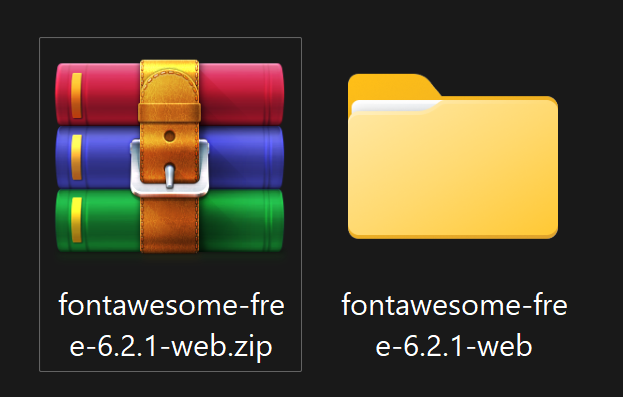
4. Cari file font aweseome di dalam folder hasil ekstrak, letak nya ada di fontawesome-free-x.y.x-web/webfonts/, copy file yang bernama fa-solid-900.ttf lalu paste ke dalam folder project android tepatnya di app/src/main/assets/fonts/ (buat folder baru apabila folder assets dan folder fonts belum ada).

Membuat Aplikasi Android yang menampilkan icon Font Awesome
1. Pada android studio, buat kelas baru bernama FontManager.kt , tulis kode seperti dibawah ini
2. buat file resource baru di folder …/res/values/ dengan nama icons.xml, file ini akan menyimpan daftar karakter unicode setiap icon yang digunakan pada aplikasi android, contohnya:
Pada contoh kali ini, saya akan menggunakan 8 icon: flask, fish, gear, cow, tree, gem, bread slice, dan plane. Kamu dapat memperoleh unicode dari icon yang diinginkan di website Font Awesome.
3. buat activity_main.xml menjadi seperti ini
Kita menggunakan TextView untuk menampilkan icon, nantinya android akan merender widget TextView tersebut menjadi icon sesuai value teks yang ditentukan.
4. edit file MainActivity.kt menjadi seperti ini
5. Jalankan project tersebut ke perangkat Android
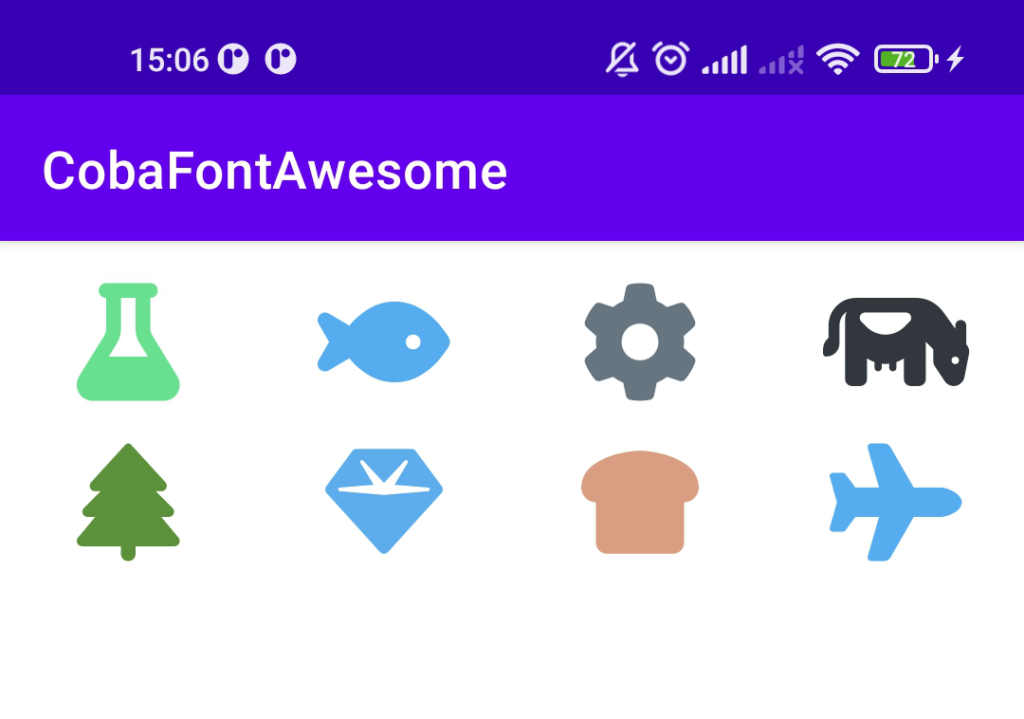
Icon-icon tersebut dapat diubah ukuran dan warna nya sesuai keinginan dengan cara mengubah value attribut textColor dan textSize pada textview. Terlihat icon tersebut tidak pecah karena icon tersebut adalah gambar vector dan bukan gambar bitmap. Selesai.
sumber: How to Use FontAwesome in an Android App by Gianluca Segato